包豆电脑 AI 智能控制系统 - 使用教程
软件简介
包豆电脑是一款基于 AI 视觉模型的智能控制系统,能够通过分析屏幕内容自动执行鼠标和键盘操作,实现任务自动化。该系统结合了直观的 GUI 界面和豆包视觉模型,提供了强大的自动化能力。
👉👉👉软件源码链接(github仓库) (https://github.com/mini-yifan/baodou_AI)
👉👉👉软件演示(视频):点击这里
核心功能
- 🖥️ 智能屏幕分析:使用豆包视觉模型实时分析屏幕内容
- 🖱️ 自动鼠标控制:根据分析结果执行精确的鼠标移动、点击、拖拽等操作
- ⌨️ 键盘自动化:支持键盘输入、快捷键操作
- 📱 直观 GUI 界面:基于 PyQt5 的用户友好界面
系统要求
最低配置要求
- 操作系统:Windows 10 或更高版本
- 内存:至少 4GB RAM(推荐 8GB 或以上)
- 存储空间:至少 500MB 可用空间
- 网络:稳定的互联网连接(用于调用 AI API)
Windows系统软件安装
1. 安装软件
双击安装包打开,选定安装路径,创建快捷方式,然后下一步,点击安装即可.
2. 首次运行准备
启动软件
- 双击
baodou_AI.exe 文件或桌面快捷方式启动程序
防火墙设置(首次运行时)
- 如果 Windows 防火墙弹出提示,请选择"允许访问"
macOS系统软件安装
1. 启动
将下载后的 baodou_AI 软件拖到访达到 应用程序 文件夹中,双击启动。
若启动后出现如下提示:
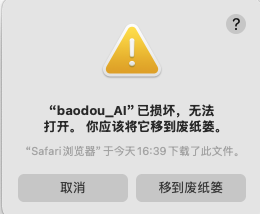
点击“取消”,然后打开 终端,在终端中输入以下命令:
xattr -d com.apple.quarantine /Applications/baodou_AI.app
2. 添加权限
在设置中点击 隐私与安全性 ,然后点击 辅助功能 ,在 辅助功能 中添加 baodou_AI
在 隐私与安全性 中点击 录屏与系统录音,在其中添加 baodou_AI
API密钥申请
要使用本系统,您需要申请豆包 API 密钥:
访问开发者平台
注册/登录账号
创建 API 密钥
- 进入 API 密钥管理页面
- 点击 "创建 API key" 按钮
- 复制生成的 API 密钥(请妥善保存)
开通模型
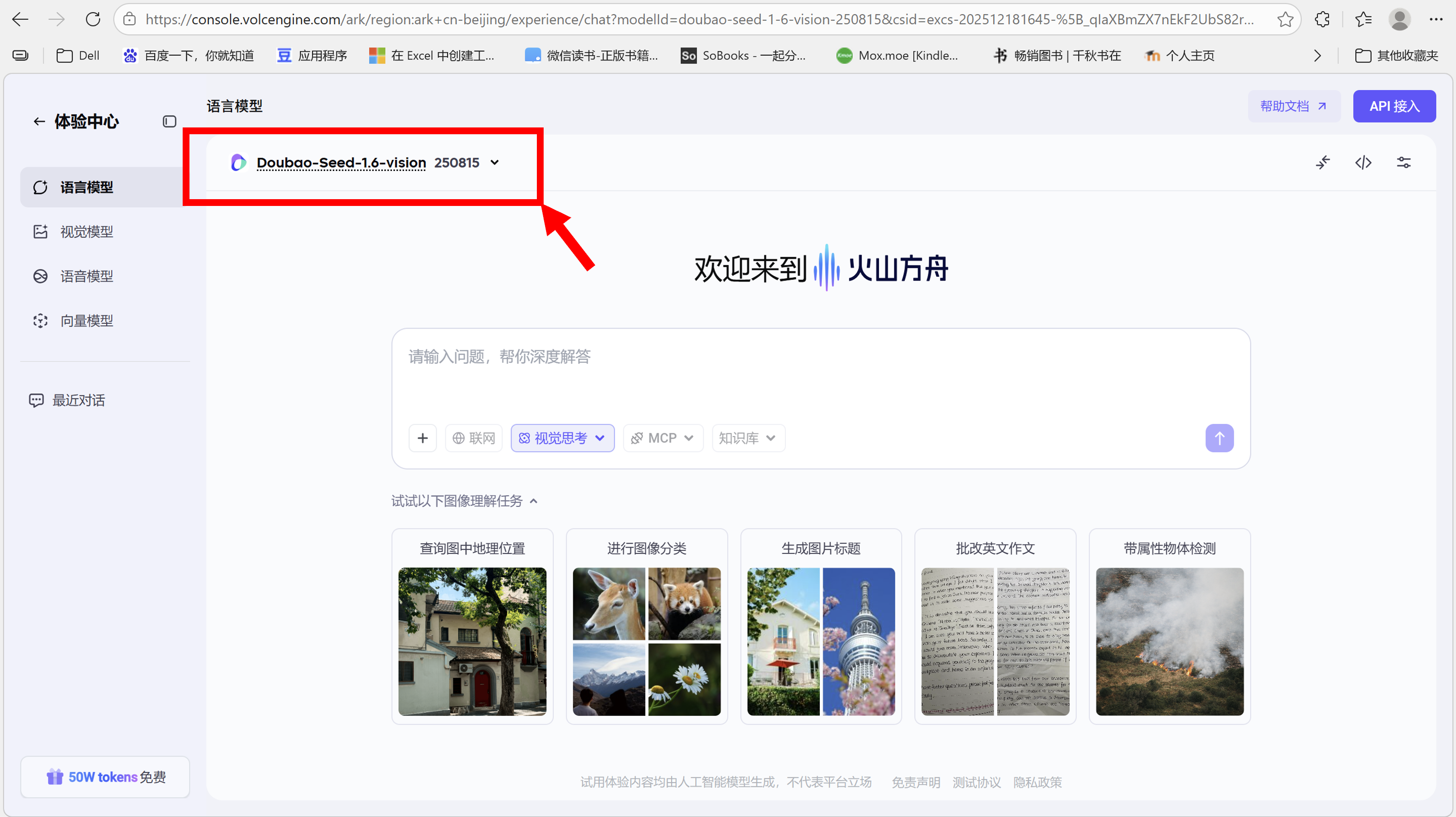
- 通过模型列表查找 先在体验中心左边找到"doubao-seed-1-6-vision"模型,如下图:
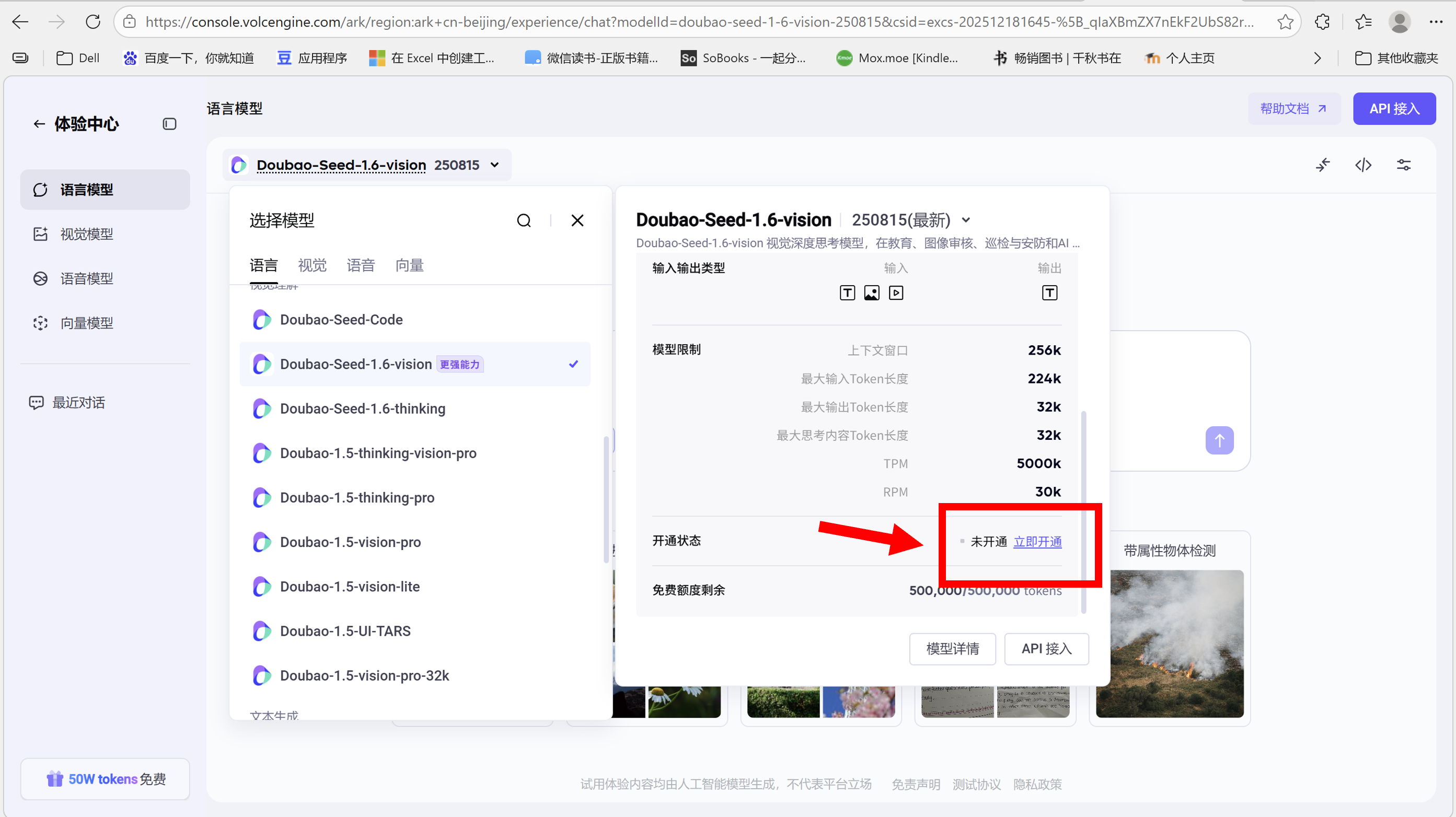
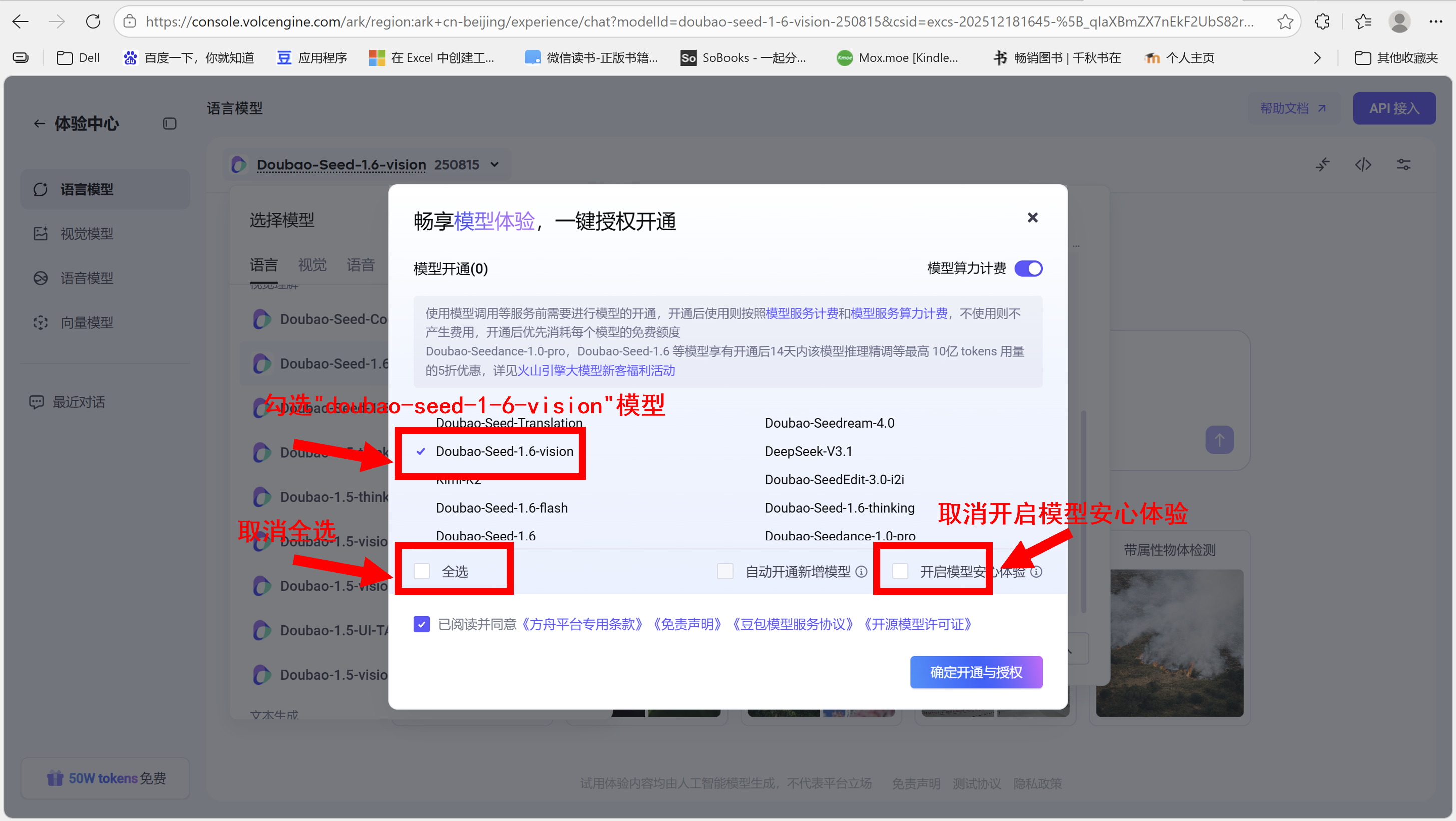
取消全选,取消"开启模型安心体验",勾选"Doubao-seed-1-6-vision"模型,如下图:
取消token限制(移除推理限额)
- 若没有取消"开启模型安心体验",则默认会有推理限额,需要执行步骤5,若已经取消"开启模型安心体验",则无需执行此步骤.
- 推理限额用于控制模型调用的token消耗,避免超预期费用。若需取消限制,可按以下步骤操作:
(1). 进入开通管理页面,找到目标模型。
(2). 直接将"安心体验"取消,并保存。 或者在模型右侧的【推理限额】处,点击【移除限额】(或重新设置为更大的限额值)。
注意:
移除限额后,模型将不再受token量限制,可能产生较高费用,请谨慎操作。
每个模型的推理限额设置需间隔至少2小时。
推理限额仅适用于在线推理场景,不支持批量推理。
配置 API 密钥
- 在软件界面的 "请输入API密钥" 输入框中粘贴您的 API 密钥
- 系统会自动保存密钥,下次启动时无需重新输入
注意事项
- 开通模型后,若需关闭服务,可在开通管理页面点击模型右侧的【关闭】,但关闭后免费额度、资源包将不可用,需重新开通才能恢复。
- 若模型处于邀测中状态,暂无法自助开通,需提交工单联系人工客服。
- 免费额度消耗完后,需开通模型并付费使用,开通后仍优先消耗剩余免费额度。 若在操作中遇到问题,可通过工单系统联系技术支持。
软件使用指南
1. 软件界面介绍
启动软件后,您会看到以下界面元素:
- API 密钥输入框:用于输入您的豆包 API 密钥
- 任务需求输入框:用于描述您需要 AI 执行的任务
- 上传并执行按钮:点击后开始执行任务
- 停止AI执行按钮:用于中断正在执行的任务
- 状态显示区域:显示当前执行状态和结果
2. 基本使用流程
步骤1:配置 API 密钥
- 首次使用时,在"请输入API密钥"输入框中粘贴您的 API 密钥
- 系统会自动保存,下次启动无需重新输入
步骤2:输入任务需求
在"请输入您的需求"文本框中,详细描述您需要完成的任务。以下是一些示例:
示例1:请打开浏览器,搜索 "人工智能发展趋势",并查看第一条搜索结果

示例2:打开记事本,输入 "Hello World",并保存到桌面

示例3:打开计算器,计算 123+456 的结果
任务描述技巧:
- 描述要具体明确,避免模糊表述
- 可以包含具体的操作步骤
- 可以指定要点击的按钮名称或位置
步骤3:执行任务
- 点击"上传并执行"按钮
- 系统会自动截取当前屏幕
- AI 分析屏幕内容并确定下一步操作
- 执行鼠标/键盘操作
- 重复以上步骤直到任务完成
步骤4:监控执行过程
- 在执行过程中,您可以看到状态显示区域的实时更新
- 系统会显示当前正在执行的操作
- 如果需要,可以随时点击"停止AI执行"按钮中断任务
3. 高级功能使用
任务中断与恢复
- 在 AI 执行过程中,您可以随时点击"停止AI执行"按钮
- 中断后,如需继续,需要重新点击"上传并执行"按钮
多屏幕支持注意事项
- 当前版本只支持对电脑的主屏幕进行操作
- 如果您使用多显示器,请确保目标操作在主显示器上
窗口智能避让
- 软件窗口具有智能避让功能,会自动避开 AI 即将操作的区域
- 窗口始终保持置顶,方便随时控制停止操作
常见问题与解决方案
1. API 密钥相关问题
问题:程序显示 "AI执行错误,可能密钥错误或欠费"
解决方案:
- 检查 API 密钥是否正确复制和粘贴
- 确保火山引擎账号有足够的余额
- 确认"doubao-seed-1-6-vision-250815"模型已开通并配置正确
- 确保已经关闭模型的推理限额
- 尝试重新生成一个新的 API 密钥
2. 屏幕截图问题
问题:程序无法截取屏幕或保存截图
解决方案:
- 确保
imgs 和 imgs/label 目录存在且有写入权限
- 检查屏幕分辨率设置,建议使用标准分辨率
- 暂时关闭可能阻止截图的安全软件
- 尝试以管理员身份运行程序
3. 鼠标操作不准确
问题:AI 执行的鼠标操作位置不准确
解决方案:
- 检查屏幕分辨率和缩放设置(建议使用100%缩放)
- 确保没有使用特殊的显示模式
- 尝试调整任务描述,使指令更加明确
- 如果问题持续,可以尝试重启程序
4. 程序启动问题
问题:程序启动失败或闪退
解决方案:
- 确保您的系统满足最低配置要求
- 检查是否有足够的磁盘空间
- 尝试以管理员身份运行程序
- 检查防病毒软件是否误报并阻止了程序运行
5. 网络连接问题
问题:程序无法连接到 AI 服务
解决方案:
- 检查网络连接是否正常
- 确认防火墙允许程序访问网络
- 如果在公司网络环境,可能需要联系IT部门开放相关端口
- 尝试切换网络环境(如使用手机热点测试)
6. 任务执行不完整
问题:AI 执行任务中途停止或未完成全部步骤
解决方案:
- 检查任务描述是否清晰明确
- 尝试将复杂任务分解为多个简单任务
- 确保在执行过程中屏幕内容没有意外变化
- 如果问题持续,可以尝试重新描述任务并重新执行
安全注意事项
1. API 密钥保护
- 请勿将您的 API 密钥分享给他人
- 不要在公共场所或不安全的电脑上保存 API 密钥
- 定期检查您的 API 使用情况,发现异常及时更换密钥
2. 自动化风险
- 使用自动化工具时请注意,避免执行危险操作
- 在执行重要任务前,建议先保存当前工作
- 首次使用新功能时,建议在测试环境中尝试
3. 隐私保护
- 系统会截取屏幕内容发送到 AI 模型,请确保屏幕上没有敏感信息
- 避免在包含密码、个人信息等敏感内容的屏幕上使用本软件
- 使用完毕后及时关闭程序
4. 权限管理
- 建议在受控环境中使用,避免对系统造成意外影响
- 不要在执行关键任务的服务器上使用本软件
- 使用前了解如何快速中断程序执行(Ctrl+Alt+Delete 或停止按钮)
5. 责任声明
- 使用本软件进行的一切操作由用户自行负责
- 请确保您的使用行为符合相关法律法规
- 软件开发者不对因使用本软件造成的任何损失承担责任
技术支持
如果您在使用过程中遇到问题,可以通过以下方式获取帮助:
- 查阅本文档:首先检查本文档的常见问题部分
- 访问项目github主页:获取最新信息和技术支持
- QQ群交流:加入我们的QQ群(群号:859824745),与其他用户交流使用经验
感谢使用包豆电脑 AI 智能控制系统! 🚀
如有任何问题或建议,欢迎随时反馈。祝您使用愉快!